
ITパスポート 過去問
令和7年度
問76 (テクノロジ系 問21)
問題文
商品の税込価格を計算する表計算のワークシートがある。セルB1には消費税率が入力されており、セルB4〜B6には税抜価格が入力されている。セルC4〜C6に税込価格を表示するために、セルC4に式を入力し、セルC5、C6に複写する。セルC4に入力する式はどれか。ここで、セルB1は、パーセント形式で表示している。 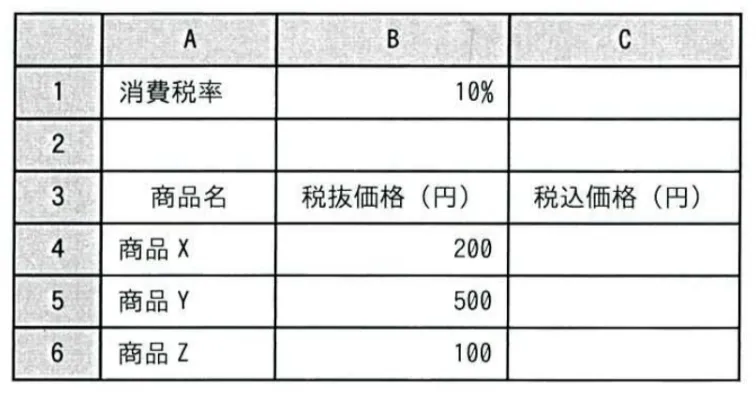
このページは閲覧用ページです。
履歴を残すには、 「新しく出題する(ここをクリック)」 をご利用ください。
問題
ITパスポート試験 令和7年度 問76(テクノロジ系 問21) (訂正依頼・報告はこちら)
商品の税込価格を計算する表計算のワークシートがある。セルB1には消費税率が入力されており、セルB4〜B6には税抜価格が入力されている。セルC4〜C6に税込価格を表示するために、セルC4に式を入力し、セルC5、C6に複写する。セルC4に入力する式はどれか。ここで、セルB1は、パーセント形式で表示している。
- B$4*(1+B$1)
- B$4*(1+B1)
- B4*(1+B$1)
- B4*(1+B1)
正解!素晴らしいです
残念...
画像拡大
この過去問の解説 (3件)
01
本問でポイントになるのは、相対参照と絶対参照を正しく使用することです。
上記をふまえて各選択肢をみていきます。
B$1とB列の1行目である消費税率の行を絶対参照しているのは正しいのですが、B$4は商品Xの税抜価格の行を絶対参照しているので、C5とC6に複写しても、計算結果は220となってしまいます。
そのため本選択肢は不正解です。
B$4が誤っている上に、消費税率が絶対参照になっていないので複写先で正しく計算されません。
そのため本選択肢は不正解です。
消費税率の行は絶対参照、税抜価格は相対参照になっているので、複写先のC5が550、C6は110と正しく計算されます。
本選択肢は正解です。
すべてのセルが相対参照であるため正しく計算されません。
そのため本選択肢は不正解です。
表計算を利用する問題は出題される可能性が高いため学習しておきましょう。
実際に問題に沿った表を作成して、式がどのような結果になるのか確認しながら学習すると効果的です。
参考になった数16
この解説の修正を提案する
02
この問題では、表計算ソフトにおける絶対参照の使い方が問われています。
表計算ソフトでは、セルに入力した式を
ドラッグ操作などで簡単にコピーできます。(これをオートフィルといいます。)
そのコピーされた式で自動的に計算もされるのですが、計算するセルの場所も自動的に変わってしまいます。
そのため、式をコピーしても計算に使うセルは変えたくないという場合には、そのセルを絶対参照というかたちで記述します。
セルを絶対参照にするには、そのセルに「$」記号とつけます。
【絶対参照「$」の付け方(例:セルB1を絶対参照にする場合)】
・横方向に動かしたくない場合(B1からC1、D1はNG)
$B1
とする。
・縦方向に動かしたくない場合(B1からB2、B3はNG)
B$1
とする。
・B1以外の場所に動かしたくない場合
$B$1
とする。
このように、動かしたくない方向について縦方向、横方向、またはその両方に$マークをつけます。
では問題文の帳簿の場合、税込価格を正しく計算するには絶対参照をどこにつける必要があるのでしょうか。
実際にMicrosoft Excelを使って計算を行い、検証してみましょう。
税込価格は1.1をかければ導き出せますので、
セルB1の10%(実際には0.1が入力されています。)に1を足し、
1 + B1
とします。
これに税抜価格(B列)をかけるので、まず商品Xについては、
B4 * (1 + B1)
をセルC4に入力することで求めることができます。
オートフィルを使い、商品Yと商品Zについても税込価格を求める式をセルC5〜C6入力します。
すると、どうでしょう?
商品Yについては税率が反映されておらず、商品Zについては「#VALUE!」のエラーが表示されています。
「#VALUE!」エラーとは、計算式としてあり得ない値を使った為に式が矛盾しているという意味となります。
そこで、商品Yと商品Zにコピーされた式を確認してみましょう。
まず商品Yですが、税率はセルB1を使うはずなのにセルB2となっています。
B2は値が入っていないので(1 + B2)は(1 + 0 = 1)となります。
その後に商品Yの税抜価格であるB5との掛け算となるので、500 × 1 =500となってしまい、税率が反映されないのです。
また商品Zについては税率としてセルB3が使われてしまっています。
B3には感情項目となる文字列「税抜価格(円)」が入力されているので、「数値 × 文字列」という、数学的にあり得ない計算をしてしまっています。
そのため、計算できない旨を示す「#VALUE!」エラーとなるのです。
ここまでの税率セルのズレを追ってみると、B1→B2→B3と、縦方向となる数字がずれていることがわかります。
なので、数式を
B$1
と修正することで改善が見込めます。
数式を修正して再度オートフィルを使って上書きすると、正しく税込価格を求めることができました。
よって、答えは「B4*(1+B$1)」となります。
参考になった数9
この解説の修正を提案する
03
セルC4を考えます。税込みの計算のため、B4×(1+B1)になります。
ここで、セルC5~C6はC4をコピーするため、
B5~B6が相対的にセットされる必要があります。
そのため、B4のままとなります。
消費税率のセルB1は、コピーしても参照元を変更しない絶対参照のため、
B$1になります。
よって、計算式は B4×(1+B$1)になります。
これは不正解です。コピーしてもB4を参照しています。
これは不正解です。コピーしてもB4を参照しています。
これが正解です。
これは不正解です。コピーするとB1の参照が変更されてしまいます。
参考になった数6
この解説の修正を提案する
前の問題(問75)へ
令和7年度 問題一覧
次の問題(問77)へ